Список чатов
Чаты – это раздел сервиса "MPReviews", который представляет собой единую панель для работы с обращениями покупателей со всех ваших площадок: Яндекс.Маркет, Wildberries и Ozon. Вместо того чтобы заходить в три разных личных кабинета, вы можете просматривать все чаты, отвечать на вопросы и отслеживать статусы в одном удобном интерфейсе.
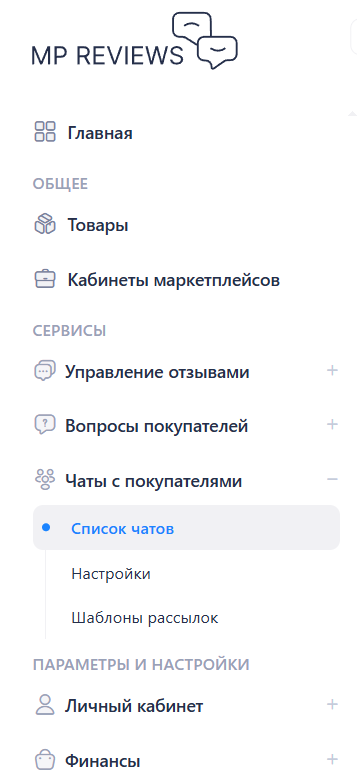
Для того, чтобы перейти к работе с чатами, необходимо в левом меню сервиса выбрать Список чатов в разделе Чаты с покупателями.
Элементы интерфейса
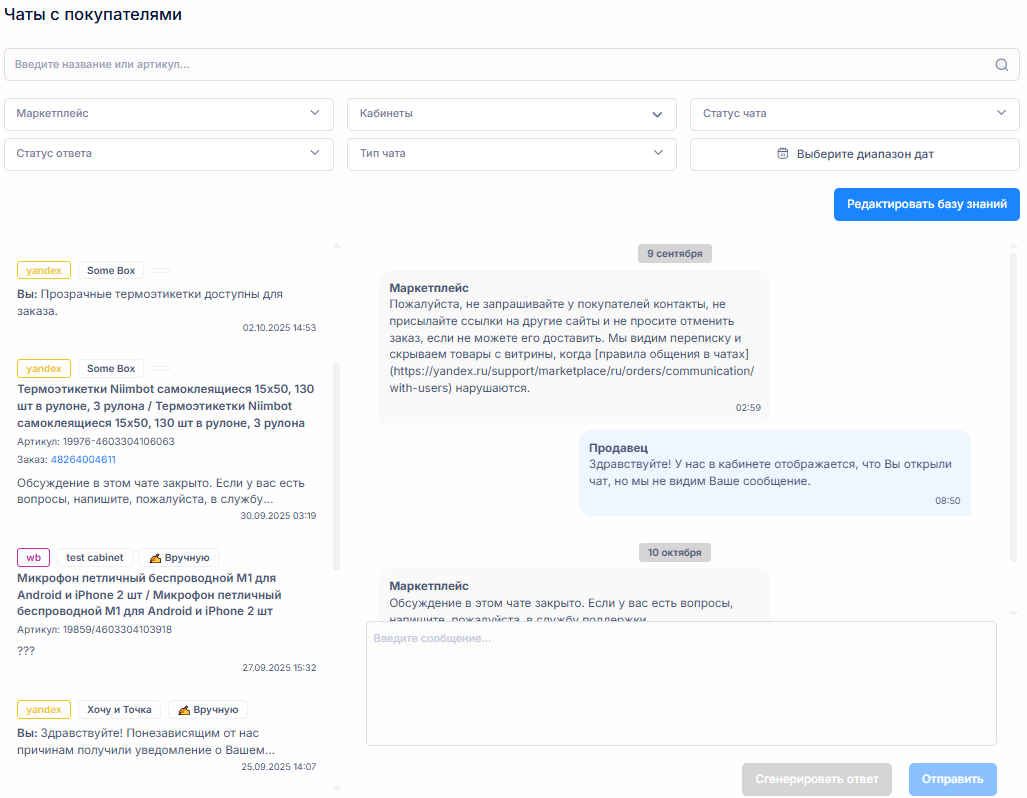
Интерфейс разделен на три ключевые зоны:
Панель фильтров (верхняя часть): для быстрого поиска и сортировки чатов.
Список чатов (левая колонка): перечень всех обращений, отсортированный по актуальности.
Окно переписки (правая основная часть): — здесь отображается история диалога и поле для ответа.
А так же содержит переход к базе знаний по чатам:
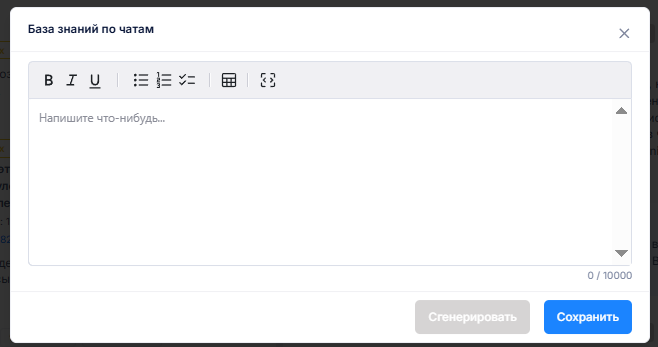
Редактировать базу знаний: - кнопка, открывающая окно с базой знаний по чатам. Заполнить базу знаний можно как вручную, так и сгенерировав информацию, кликнув на кнопку "Сгенерировать". При автоматической генерации базы знаний, нейросеть анализирует всю историю импортированных в сервис чатов и агрегирует основную информацию по вопросам покупателей.
Работа с панелью фильтров и поиском:
Для эффективного управления потоком сообщений используйте гибкую систему фильтров.
Поиск по названию или артикулу: Введите название товара, чтобы найти все чаты, связанные с этим товаром.

Маркетплейс: Выберите одну или несколько площадок (Яндекс.Маркет, Wildberries, Ozon), чтобы сфокусироваться на чатах с конкретного маркетплейса.
Кабинеты: Если у вас несколько магазинов (аккаунтов продавца) на одном маркетплейсе, выберите нужный кабинет для просмотра его чатов.
Статус чата: Позволяет отфильтровать чаты по степени обработки:
-
Все - показать все чаты.
-
Непрочитанные - показать только чаты с новыми, не просмотренными вами сообщениями от покупателей. В списке чатов такие диалоги помечаются визуально.
-
Без вашего ответа - показать чаты, на последнее сообщение в которых еще не был дан ответ с вашей стороны.
Статус ответа: Позволяет анализировать, каким образом были даны ответы в чатах:
-
Ответ ИИ - чаты, где последний ответ был сгенерирован системой искусственного интеллекта.
-
Ручной ответ - чаты, где вы лично написали ответ.
-
По шаблону - чаты, где был использован готовый шаблон ответа.
Тип чата: Фильтрация по категории обращения:
-
Чат с покупателем - прямой диалог с клиентом.
-
Чат с поддержкой - диалог со службой поддержки маркетплейса.
-
Спор - чаты, связанные с открытыми спорами или претензиями.
-
Чат по заказу - системные диалоги, автоматически созданные к конкретному заказу.
Выберите диапазон дат: Укажите период, чтобы увидеть чаты, созданные в эти даты. По умолчанию сортировка в общем списке идет по дате последнего сообщения (сверху самые свежие).
Работа со списком чатов
Каждый чат в списке содержит:
-
Название товара.
-
Артикул товара и номер заказа (если чат привязан к заказу).
-
Предпросмотр последнего сообщения в диалоге.
-
Дату и время последней активности.
-
Визуальные метки: Чаты, содержащие непрочитанные сообщения от покупателей, выделяются (например, жирным шрифтом или специальным значком). Это помогает быстро определить, на какие диалоги нужно обратить внимание в первую очередь.
Выбор чата: для открытия переписки просто кликните на нужный чат в списке.
-
История диалога: В центре окна отображается полная хронология переписки. Все сообщения (как от покупателя/поддержки, так и ваши) показываются последовательно с указанием времени.
-
Служебные сообщения: Автоматические уведомления от маркетплейсов (например, предупреждения о нарушении правил общения) отображаются в общем потоке как обычные сообщения.
Отправка ответа: Чтобы ответить, введите текст в нижнее поле «Введите сообщение...» и нажмите кнопку отправки.
Это нужно знать
Отправка файлов (фото, документов) через данный интерфейс не предусмотрена. Для передачи изображений используйте личный кабинет соответствующего маркетплейса.